


Mailings trong Word được sử dụng để tạo liên kết giữa văn bản Word và bảng dữ liệu Excel để in giấy mời, hợp đồng hay văn bằng chứng chỉ, v.v…
Ví dụ
Ta cần in giấy mời tham dự hoạt động hưởng ứng ngày Trái đất để gửi tới 500 khách mời.
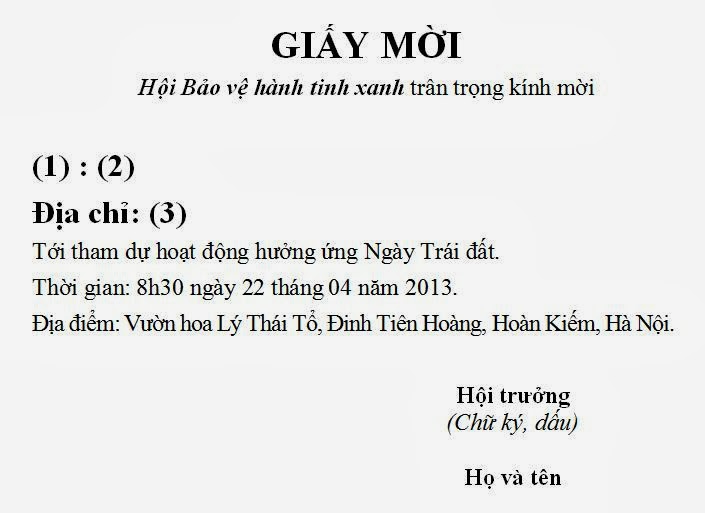
Ta có mẫu giấy mời như sau:
Bước 1 - Xác định thông tin cần điền
Trong giấy mời này ta cần điền 3 thông tin.
Ở phần được đánh số 2 ta sẽ điền họ tên người được mời.
Ở phần được đánh số 1 ta sẽ điền là Anh, Chị tương ứng với giới tính của người được mời.
Ở phần được đánh số 3 ta sẽ điền địa chỉ của người được mời.
Các thông tin cần điền được in đậm để các bạn dễ dàng theo dõi hơn.
Bước 2 - Lập bảng dữ liệu Excel
Vì có 3 thông tin cần điền nên ta sẽ xây dựng bảng dữ liệu trong Excel gồm 3 trường (hay là 3 cột) dữ liệu.
Trường thứ nhất là trường Anh_Chị. Nếu khách mời là nam thì ta điền là Anh, còn nếu là nữ thì ta điền là Chị.
Trường thứ hai là trường Họ và tên của khách mời.
Trường thứ ba là trường Địa chỉ của khách mời.

Nếu các bạn có 500 khách mời thì bảng dữ liệu của các bạn sẽ có 500 dòng dữ liệu và một dòng tiêu đề còn trong bảng dữ liệu này ta chỉ lấy 3 khách mời làm ví dụ.
Bước 3 - Tạo liên kết giữa file văn bản Word và bảng dữ liệu Excel
Bây giờ ta bắt đầu tiến hành tạo liên kết giữa file văn bản Word và file dữ liệu Excel.
Trong file Word, ta chọn Mailings trên thanh công cụ.
Tiếp theo, ta chọn Select Recipients.
Tiếp theo, ta chọn Use Existing List và chọn file dữ liệu Excel mà ta đã tạo.
Tiếp theo, ta chọn sheet có chứa dữ liệu và nhấn OK.
Sau khi kết thúc bước này thì file Word của ta đã được liên kết với file dữ liệu Excel.
Bước 4 - Chèn dữ liệu từ file Excel vào file Word
Bây giờ ta sẽ chèn các trường của file dữ liệu excel vào các vị trí tương ứng trên văn bản word.
Đầu tiên ta sẽ chèn trường Anh_Chị. Ta đặt chuột vào vị trí muốn chèn dữ liệu.
Sau đó, trên thanh công cụ, ta vào Insert Merge Field. Tên các trường trong file dữ liệu sẽ hiện ra và ta chọn trường mong muốn. Ta chọn trường Anh_Chị.
Tương tự như vậy, ta đặt chuột vào vị trí cần chèn dữ liệu và chèn trường dữ liệu tương ứng để chèn trường Họ và tên và trường Địa chỉ.
Ta đã hoàn thành xong việc chèn các trường.
Bước 5 - Xem kết quả
Để xem kết quả, trên thanh công cụ, ta nhấn chuột vào Preview Results.
Ta được kết quả tương ứng với dòng dữ liệu thứ 1. Số thứ tự của dòng dữ liệu cũng được hiện ra trên thanh công cụ.
Ta nhấn chuột vào mũi tên đê chuyển xem kết quả tương ứng với các dòng dữ liệu khác.
Hoặc ta có thể đánh trực tiếp số thứ tự của dòng dữ liệu trên thanh công cụ để xem kết quả tương ứng.
Ví dụ ta đánh số 2 và nhấn Enter để xem kết quả tương ứng với khách mời thứ 2.
Bước 6 - In kết quả
Để in kết quả, ta nhấn chuột vào Finish & Merge, sau đó chọn Print Documents.
Trong hộp thoại hiện ra, các bạn sẽ chọn All nếu muốn in giấy mời cho toàn bộ khách.
Chọn Current Record nếu chỉ muốn in kết quả đang hiển thị.
Chọn From..To... Nếu muốn in một số giấy mời mà thôi. Ví dụ chọn From 2 To 3 để in giấy mời của khách mời ở vị trí thứ 2 đến vị trí thứ 3 trong bảng dữ liệu.
Sau đó ta nhấn OK để thực hiện lệnh in như bình thường.
Lưu ý
Nếu ta nhấn lệnh in mà không thực hiện bước nhấn chuột vào Finish & Merge thì ta chỉ in được kết quả hiển thị trên màn hình mà thôi chứ ta không thể in toàn bộ văn bản tương ứng với bảng dữ liệu được.



Các ý kiến mới nhất