


Trường tiểu học Việt Long
Gốc > Chia sẻ kinh nghiệm >
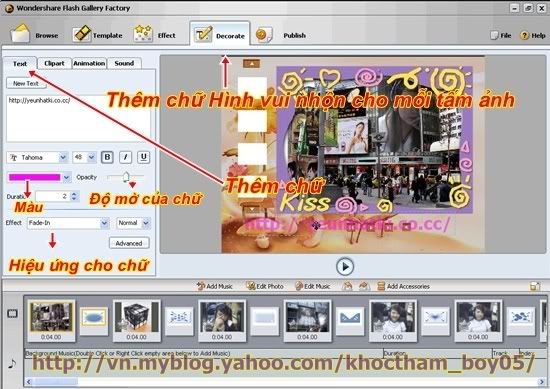
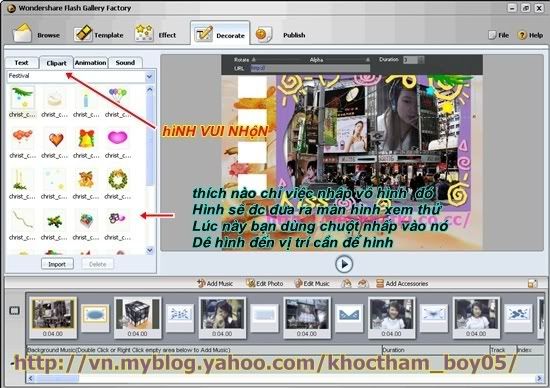
Nếu Muốn chữ và hình vui nhộn xuất hiện ở đâu trên Album thì bạn chỉ việcdê chuột ra màn hình xem trước kéo chúng đến vị trí cần bỏ
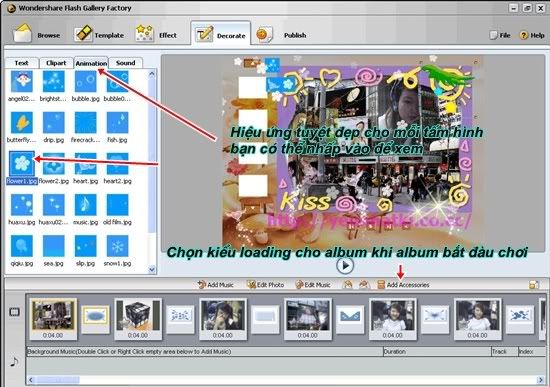
Các hiệu ứng này bạn có thể thêm 3 hoặc 4 ,5 hiệu ứng cùng lúc cho mỗi mức ảnh
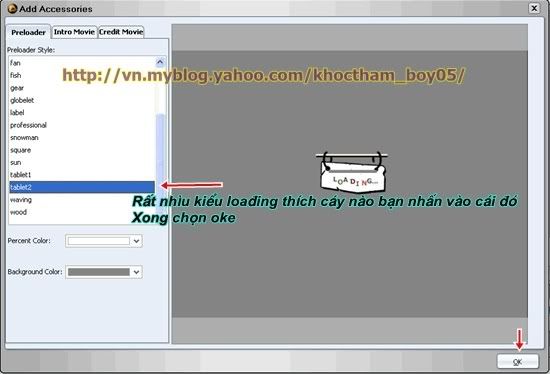
7_ chọn kiểu load ding
8_Bước cuối là sau khi đã ưng ý thì xuất bản nào .Còn gì chỉnh sửa thì quay lại các bước trước nhá
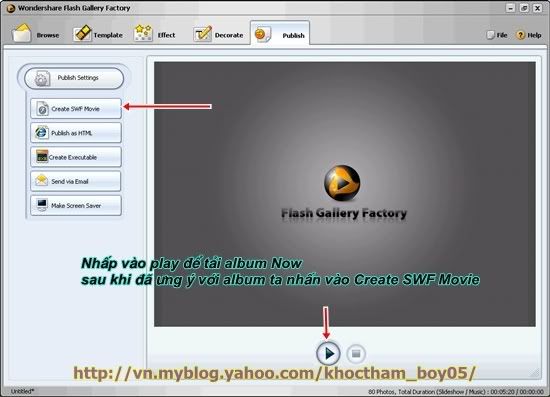
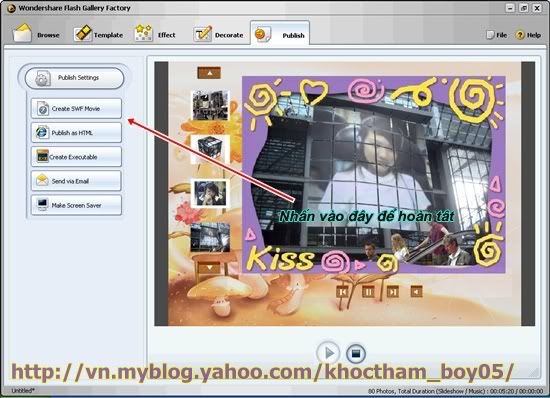
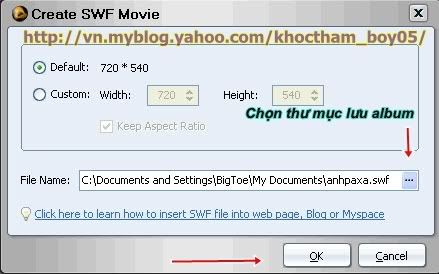
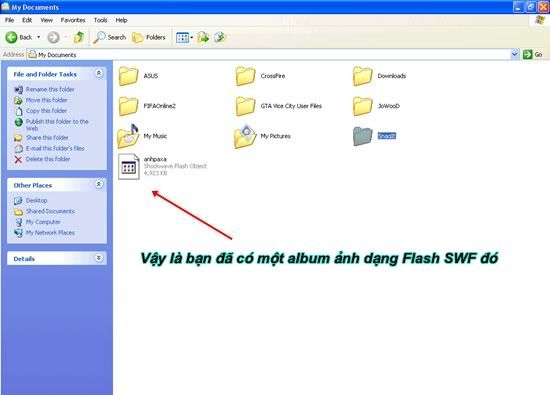
Vậy là bạn đã có một album Flash SWF rồi đấy bây h là up lên host nào đó lấy linh chèn vào code .nhưng Tôi nghĩ là Khi xuất bản cho mỗi Album này .Mỗi ALbum sẽ nặng chừng 7 đến 8 Mb .Khi đó bạn load trực tiếp bằng code chơi Flash Sẽ rất lâu đôi khi còn mất kết nối .Người xem sẽ hok chờ đc .Vì vậy bạn còn phải cần thêm một phần mêm nữa để chuyển đổi định dang SWF này (flash thông thường) sang các định dạng video khác để you lên trang youtube.com
9_Chuyển đổi Flash sang Video
Lang thang mãi trên mạng mới tìm ra đc phần mềm convert SWF sang các định dạng video ,Đơn giản vì convert SWF hiện này vẫn còn là chuyện mới mẻ nên chưa có nhìu phần mềm chuyên dụng .Xin giưới thiệu luôn nó tên là Moyea SWF to Video Converter Pro .hiện nay thì mình chỉ mới đc xài bản dùng thử của nó thui .Hiện tại nếu bạn nào biết Pacth hay keygen của phần mềm này xin vui lòng nhắn lại vào comment bên dưới
Download phần mềm này về Tại Đây Khởi động phần mềm lên Next Mấy kái tới khi
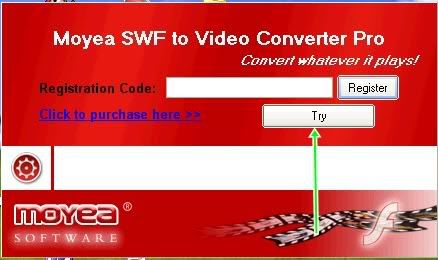
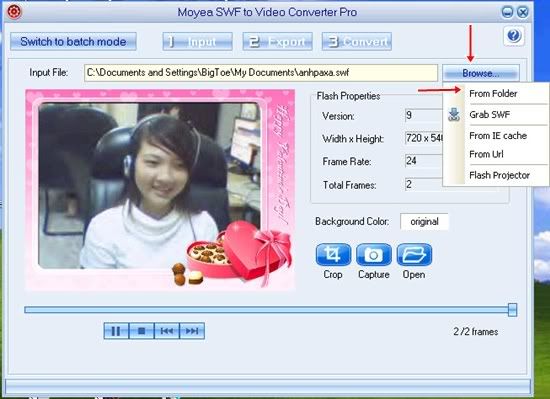
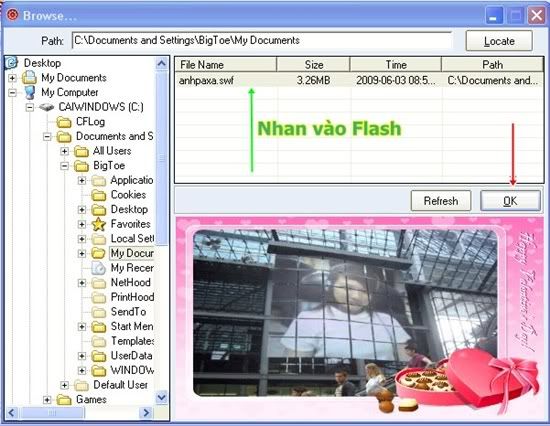
Tìm Bản Flash Trong Thư mục
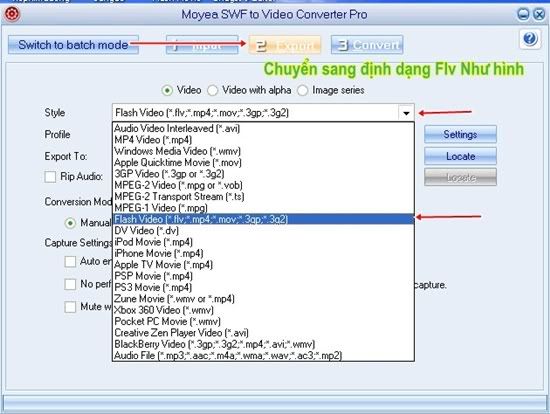
Chuyển sang bước hai :

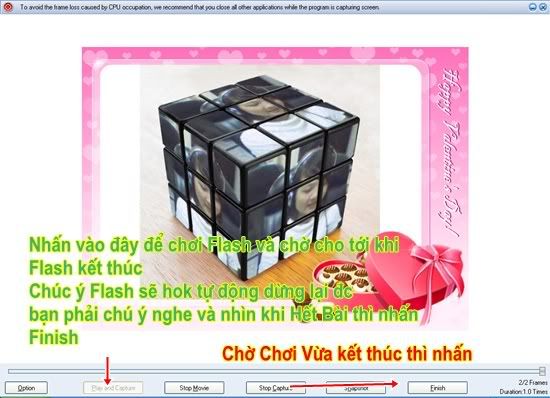
Tới đây là phần Convert rồi bạn nhận vào hình mũi tên trái để bắt đầu chơi Flash .
Chú ý là Flash hok tự động dừng đc .Nên bạn chờ cho đến khi bản Flash của bạn vừa kết thúc thì nhấn Finish Nhá .Tại vì sao tôi tô đậm phần này đơn giản vì nếu bạn Nhấn Finish ở giai đoan nào thì phần mềm sẽ convert đến đoạn đó thôi :
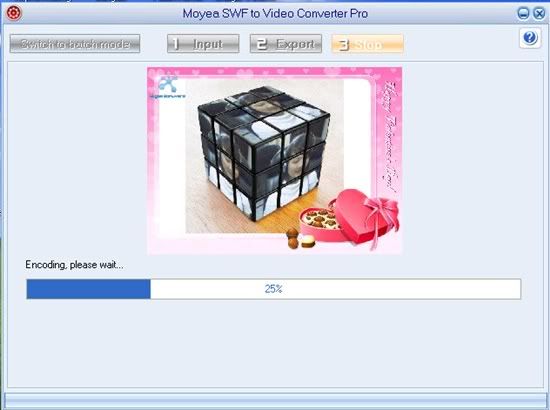
Quá Trình COnvert đang tiến hành
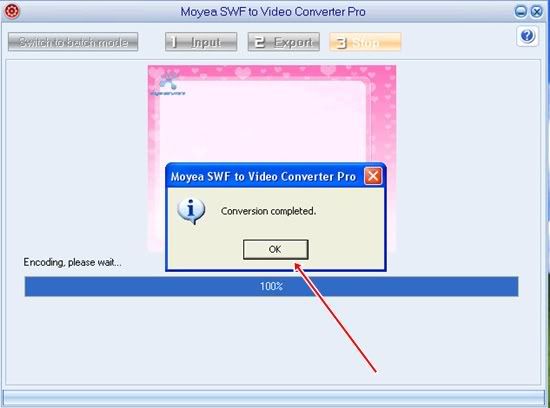
Vậy là Bây giờ bạn có thể mang ban flv này lên youtube.com up lấy luôn code chèn vào blog nào .thời gian up Video của bạn còn tuỳ thuộc vào thời lượng của bản video mà bạn vừa làm đấy là lí do tôi bảo bạn chuẩn bị chừng hai đến 3 tiếng .
Trần Văn Kỳ @ 18:09 14/04/2013
Số lượt xem: 809
Hướng Dẫn làm Album Ảnh Lồng Nhạc Kèm Nhiều Hiệu Ứng Đẹp
Bài viết này sẽ hướng dẫn các bạn tự làm cho mình một album ,1 Slide Flash lồng nhạc nhá .Bây giờ mình xin giới thiệu phần mềm làm album nài nó tên là Wondershare Flash Gallery Factory 4.7.2 Portable .bạn Vào Đâyđể Download bản Full về nài .Lưu ý là bài viết này hơi dài chút nếu muốn làm thì bạn nên đọc kỹ 1 tý nhá
1_Giải nén phần mềm ra Ta sẽ đc nhìn Thấy
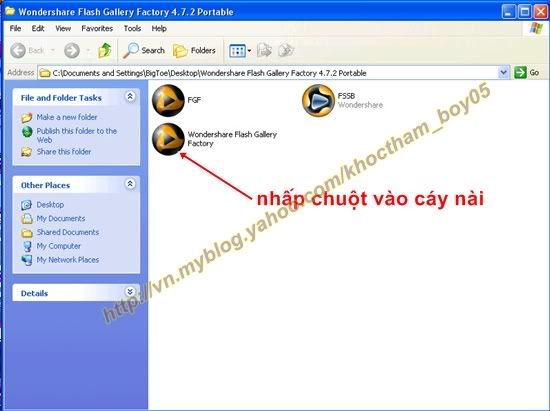
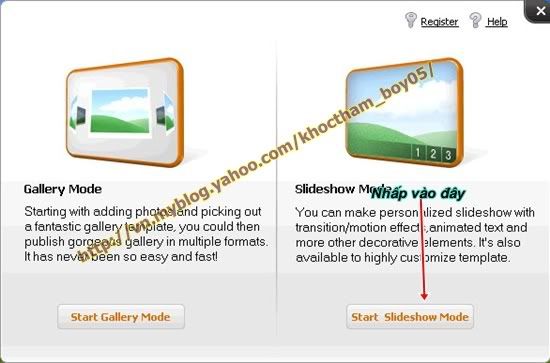
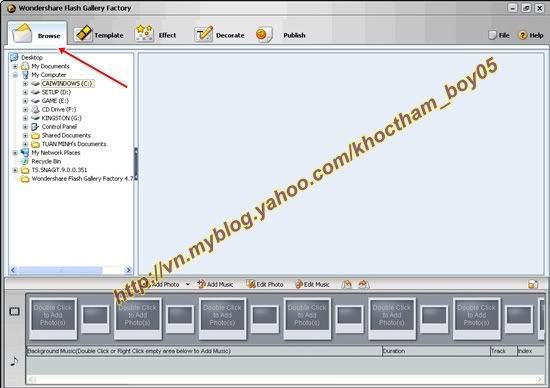
2_Tìm thư mục chứa ảnh
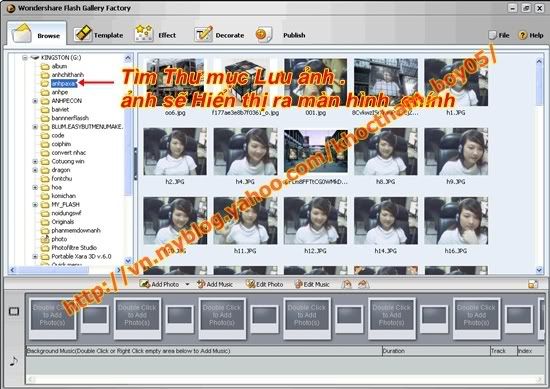
Lúc này bạn bôi đen tất cả ảnh muốn làm album Và Giữ chuột kéo chúng xuống bên dưới
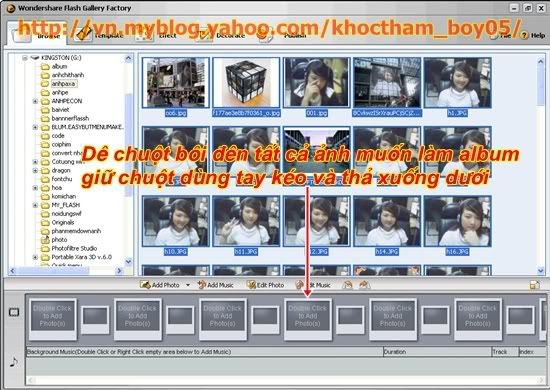
Nếu muốn tấm ảnh nào xuất hiện tại vị trí nào thì chỉ việc nhấp vào ánh đó kéo xuống vị trí mình muốn để
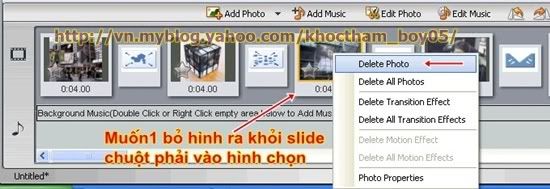
Muốn bỏ ảnh nào bạn chỉ việc
3_Bắt đầu thêm nhạc vô
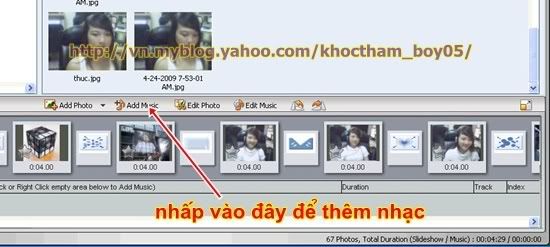
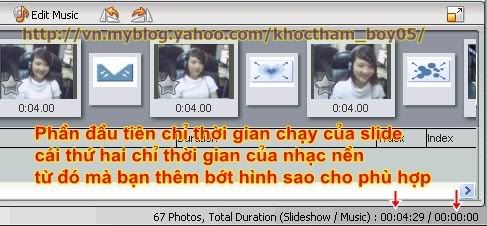
Tìm thư mục chứa bài hát .nếu chưa có thì lên mạng down về 1 bài hát mà mình thích .Chúc ý thời gian chạy của nhạc nền và thời gian chạy Slide từ đó mà thêm bớt ảnh cho phù hợp
4_Chuyển sang phần hai .Chọn theme cho Album
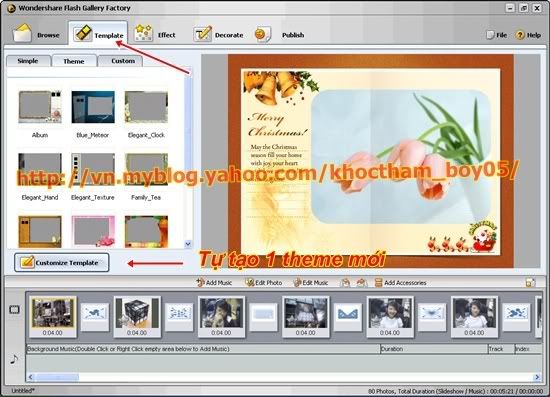
Chọn theme có sẵn hay bạn nhấp vào Cus... để tạo theme riêng
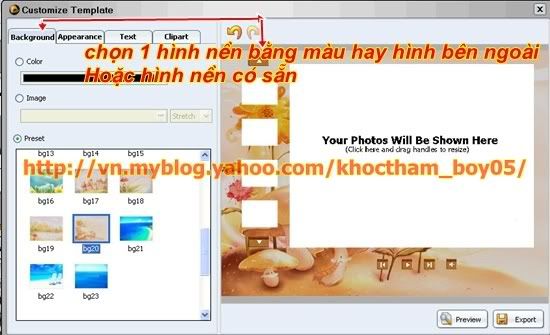
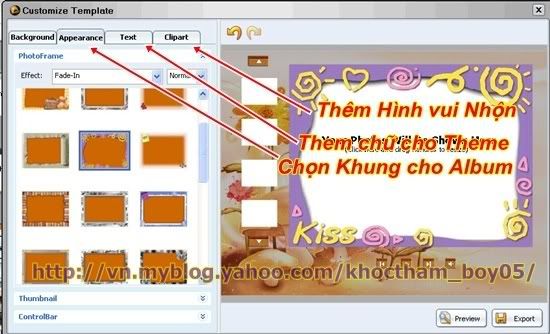
Đặt tên cho Theme
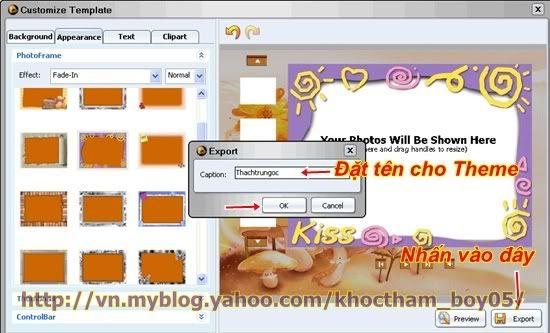
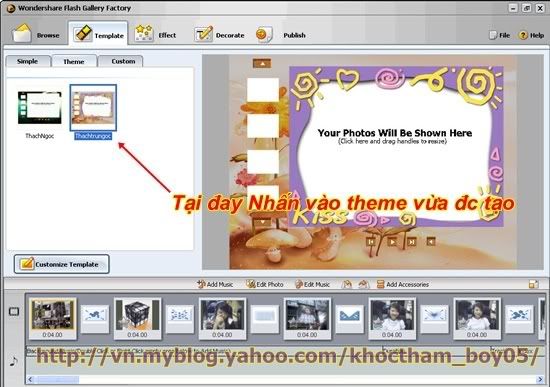
5_Chuyển sang hiệu ứng chuyển cảnh cho hai tấm ảnh :
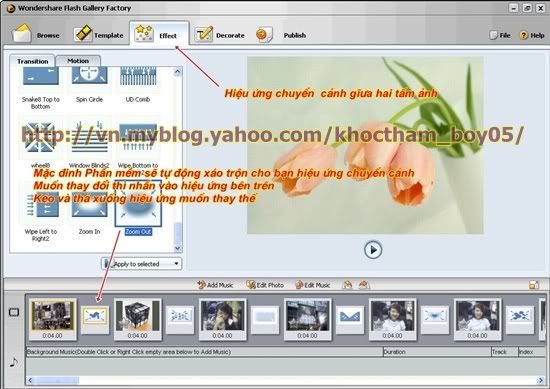
Phần này Phần mềm đã tự động xáo trộn cho bạn rồi muốn thay đổi chi việc nhấp vào 1 hiệu ứng bên trên và kéo xuống Phần cần thay bên dưới .các hiệu ứng sẽ được xem trước tại màn hình xem thử
6_Chuyển sang phần 6 là thêm chữ thêm các hiệu ứng tuyệt đẹp cho mỗi bức ảnh
2_Tìm thư mục chứa ảnh
Lúc này bạn bôi đen tất cả ảnh muốn làm album Và Giữ chuột kéo chúng xuống bên dưới
Nếu muốn tấm ảnh nào xuất hiện tại vị trí nào thì chỉ việc nhấp vào ánh đó kéo xuống vị trí mình muốn để
Muốn bỏ ảnh nào bạn chỉ việc
3_Bắt đầu thêm nhạc vô
Tìm thư mục chứa bài hát .nếu chưa có thì lên mạng down về 1 bài hát mà mình thích .Chúc ý thời gian chạy của nhạc nền và thời gian chạy Slide từ đó mà thêm bớt ảnh cho phù hợp
4_Chuyển sang phần hai .Chọn theme cho Album
Chọn theme có sẵn hay bạn nhấp vào Cus... để tạo theme riêng
Đặt tên cho Theme
5_Chuyển sang hiệu ứng chuyển cảnh cho hai tấm ảnh :
Phần này Phần mềm đã tự động xáo trộn cho bạn rồi muốn thay đổi chi việc nhấp vào 1 hiệu ứng bên trên và kéo xuống Phần cần thay bên dưới .các hiệu ứng sẽ được xem trước tại màn hình xem thử
6_Chuyển sang phần 6 là thêm chữ thêm các hiệu ứng tuyệt đẹp cho mỗi bức ảnh
Nếu Muốn chữ và hình vui nhộn xuất hiện ở đâu trên Album thì bạn chỉ việcdê chuột ra màn hình xem trước kéo chúng đến vị trí cần bỏ
Các hiệu ứng này bạn có thể thêm 3 hoặc 4 ,5 hiệu ứng cùng lúc cho mỗi mức ảnh
7_ chọn kiểu load ding
8_Bước cuối là sau khi đã ưng ý thì xuất bản nào .Còn gì chỉnh sửa thì quay lại các bước trước nhá
Vậy là bạn đã có một album Flash SWF rồi đấy bây h là up lên host nào đó lấy linh chèn vào code .nhưng Tôi nghĩ là Khi xuất bản cho mỗi Album này .Mỗi ALbum sẽ nặng chừng 7 đến 8 Mb .Khi đó bạn load trực tiếp bằng code chơi Flash Sẽ rất lâu đôi khi còn mất kết nối .Người xem sẽ hok chờ đc .Vì vậy bạn còn phải cần thêm một phần mêm nữa để chuyển đổi định dang SWF này (flash thông thường) sang các định dạng video khác để you lên trang youtube.com
9_Chuyển đổi Flash sang Video
Lang thang mãi trên mạng mới tìm ra đc phần mềm convert SWF sang các định dạng video ,Đơn giản vì convert SWF hiện này vẫn còn là chuyện mới mẻ nên chưa có nhìu phần mềm chuyên dụng .Xin giưới thiệu luôn nó tên là Moyea SWF to Video Converter Pro .hiện nay thì mình chỉ mới đc xài bản dùng thử của nó thui .Hiện tại nếu bạn nào biết Pacth hay keygen của phần mềm này xin vui lòng nhắn lại vào comment bên dưới
Download phần mềm này về Tại Đây Khởi động phần mềm lên Next Mấy kái tới khi
Tìm Bản Flash Trong Thư mục
Chuyển sang bước hai :
Tới đây là phần Convert rồi bạn nhận vào hình mũi tên trái để bắt đầu chơi Flash .
Chú ý là Flash hok tự động dừng đc .Nên bạn chờ cho đến khi bản Flash của bạn vừa kết thúc thì nhấn Finish Nhá .Tại vì sao tôi tô đậm phần này đơn giản vì nếu bạn Nhấn Finish ở giai đoan nào thì phần mềm sẽ convert đến đoạn đó thôi :
Quá Trình COnvert đang tiến hành
Vậy là Bây giờ bạn có thể mang ban flv này lên youtube.com up lấy luôn code chèn vào blog nào .thời gian up Video của bạn còn tuỳ thuộc vào thời lượng của bản video mà bạn vừa làm đấy là lí do tôi bảo bạn chuẩn bị chừng hai đến 3 tiếng .
Trần Văn Kỳ @ 18:09 14/04/2013
Số lượt xem: 809
Số lượt thích:
0 người
- Hướng dẫn sử dụng Photoshop Extract để tách nền, thay nền cho ảnh trong Photoshop CS3 (28/03/13)
- Đưa Bài viết + hình ảnh lên trang riêng. (12/03/13)
- Cách tạo Menu (11/03/13)
- 10 chú ý giúp học sinh yếu kém trở thành học sinh giỏi (06/03/13)
- 20 nguyên tắc giúp bạn trở thành giáo viên giỏi thựcthụ (06/03/13)
Tổng hợp bài giảng theo từng môn học
Cười một chút
Phong cảnh Việt Nam
Phong cảnh
Căn nhà màu
tím from Trần
Kỳ



Các ý kiến mới nhất